제출일자 : 2026년 5월 10일 ~ 5월 11일
과제 1)

Edit 은 여기서 편집기라는 의미니, html 편집기( 예: 메모장(Windows Notepad), Notepad++, HTML online editor) 사이트에 쓰면 됩니다.
원래 Editor라고 불러야 더 직관적인데 그냥 하죠
저는 메모장(Windows Notepad)을 쓸 겁니다. 일단 여러 가지 골고루 써서 고객인 척하는 것보다는 하나라도 아껴써서 사용자가 되는게 나은 것 같아서요

일단 여기 메모장(Windows Notepad) 키고 해보겠습니다.
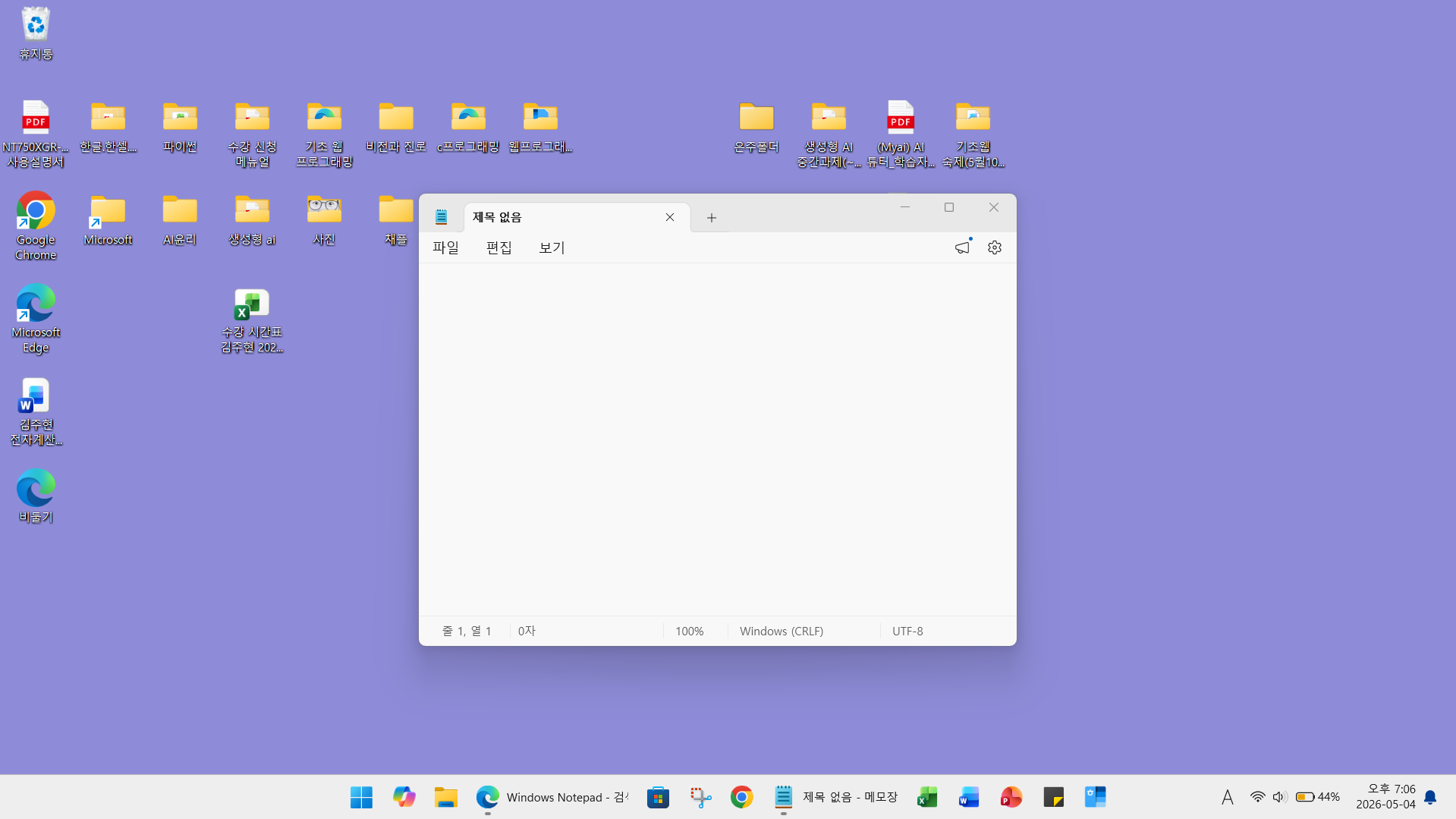
제가 메모장(Windows Notepad) 화면을 최소로 씁니다.
저는 이런 것을 최소 창이라고 부릅니다.
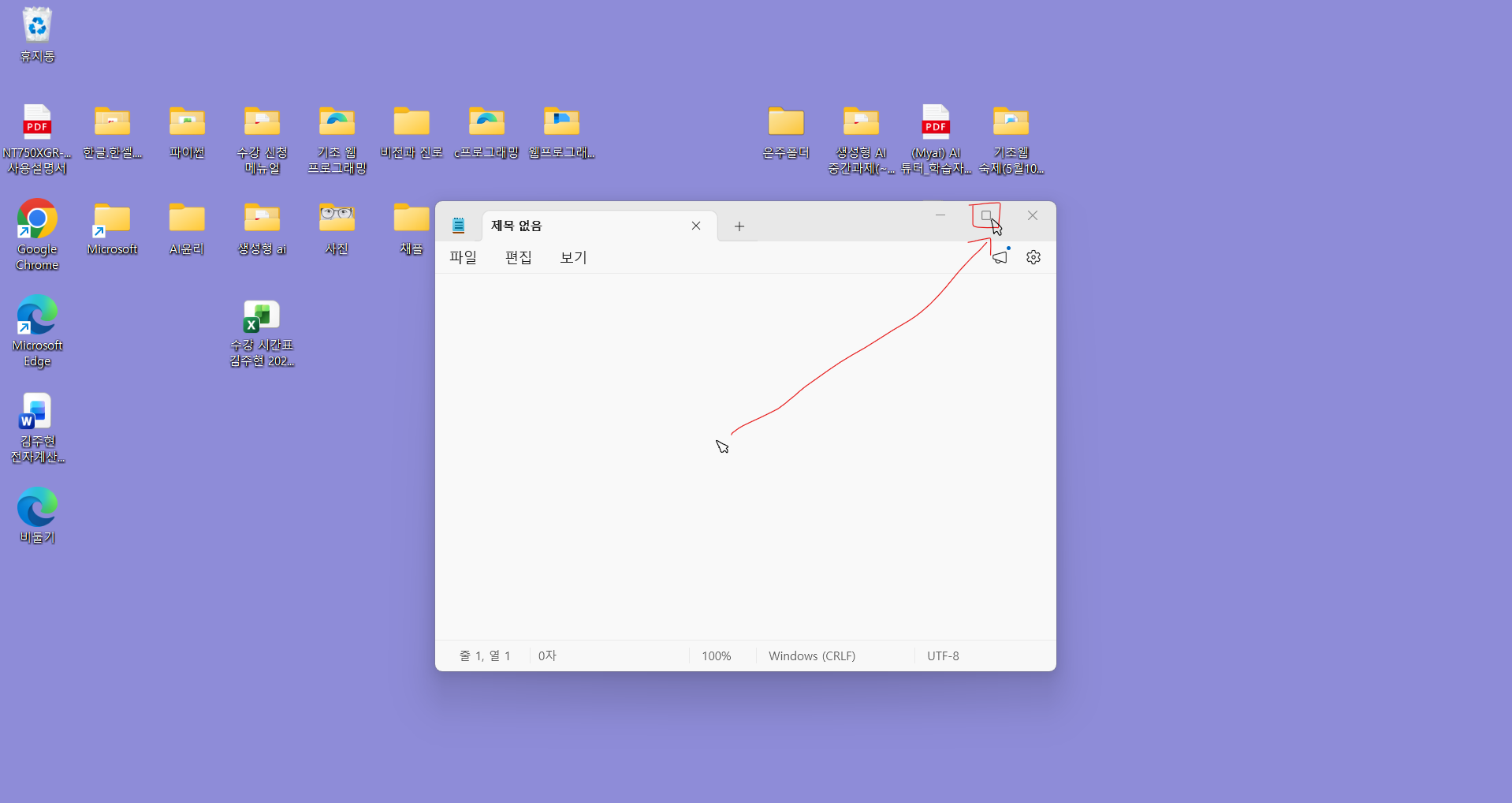
이 상태에서 저 네모 버튼을 마우스로 누르면
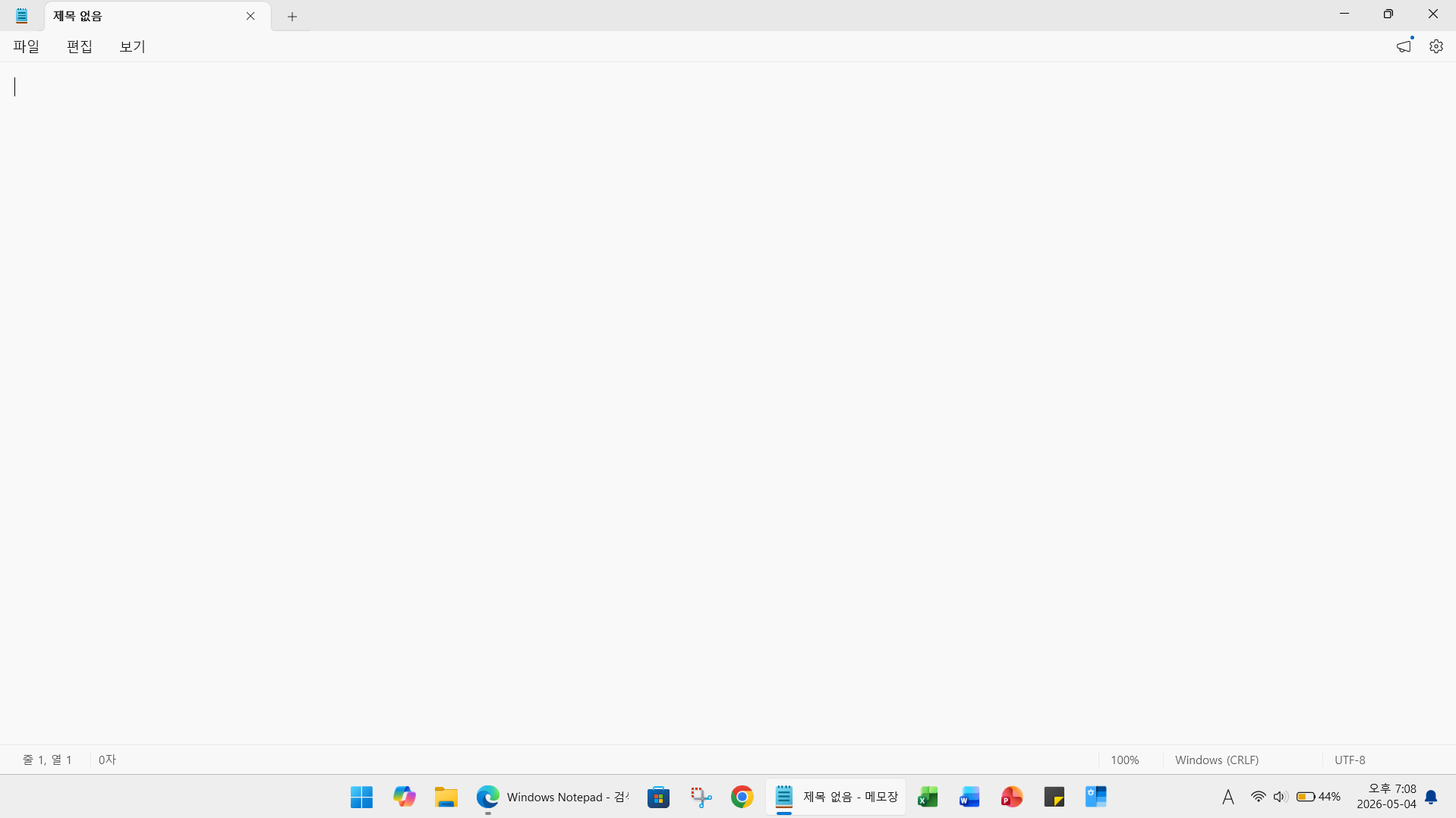
전체 화면으로 됩니다. 이제 해봅시다. 여기서 먼저 과제 1) HTML 코드를 작성합시다.

여기서 저장부터 합시다. 먼저 파일 버튼을 누르면

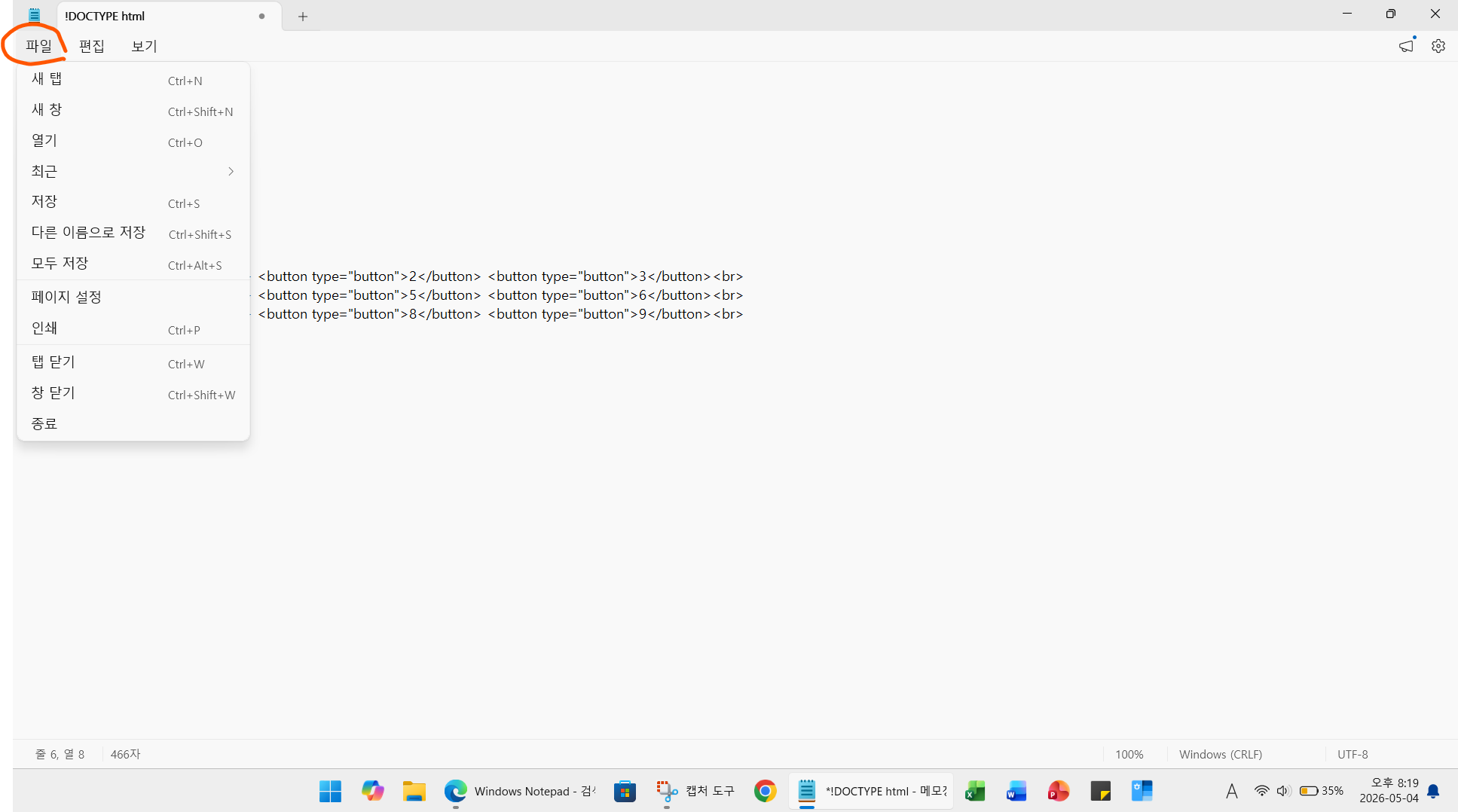
그 다음에 저장 버튼 누릅시다.
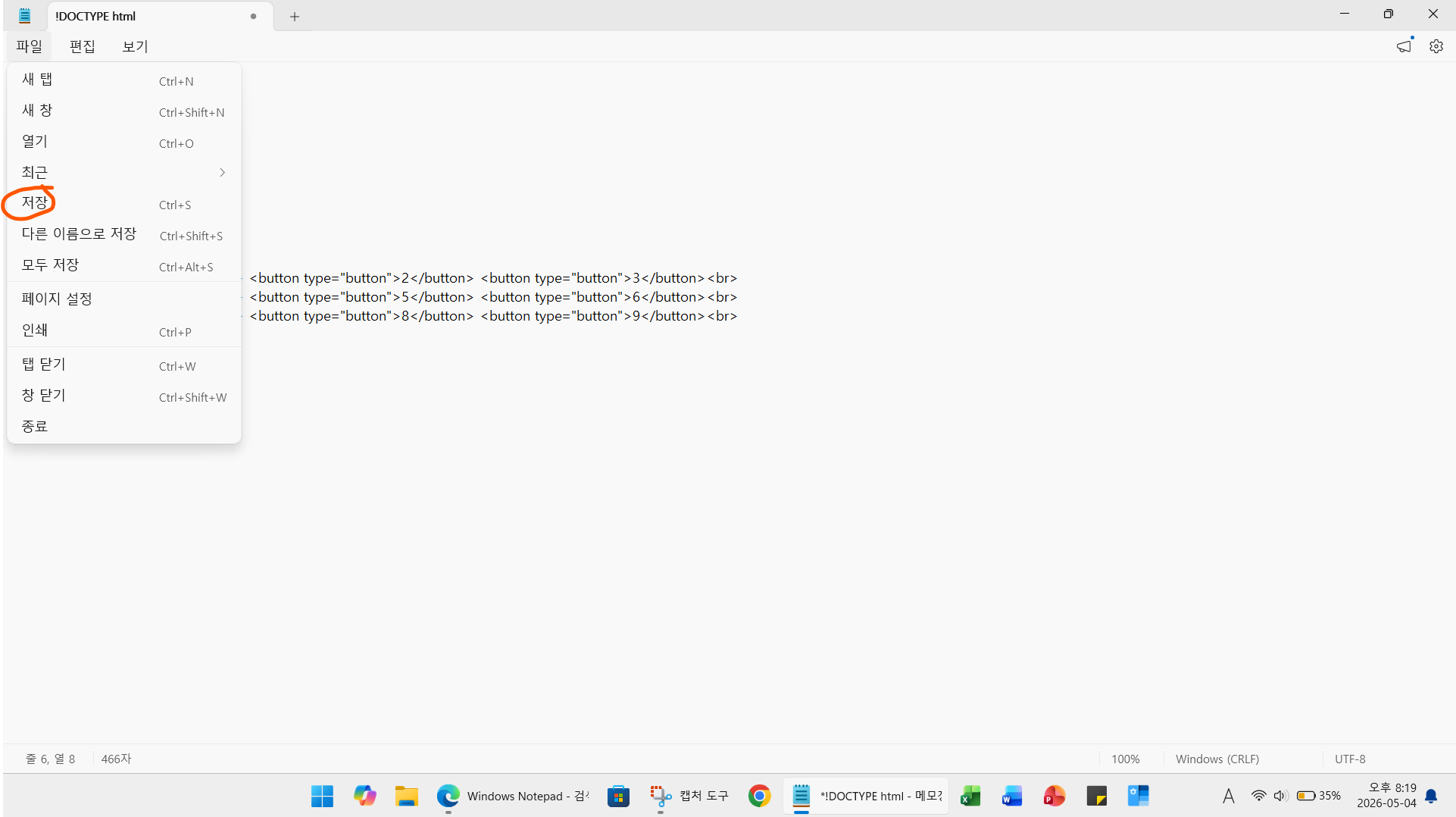
그 다음에 제 컴퓨터에서는 이렇게 나옵니다.

일단 바탕 화면으로 뜨게 "바탕 화면" 버튼을 눌러 지정합시다.

파일 이름(N): 옆에 !DOCTYPE html 을 button.html 로 바꿔줍시다.

밑의 사진처럼 바꾸면 됩니다.
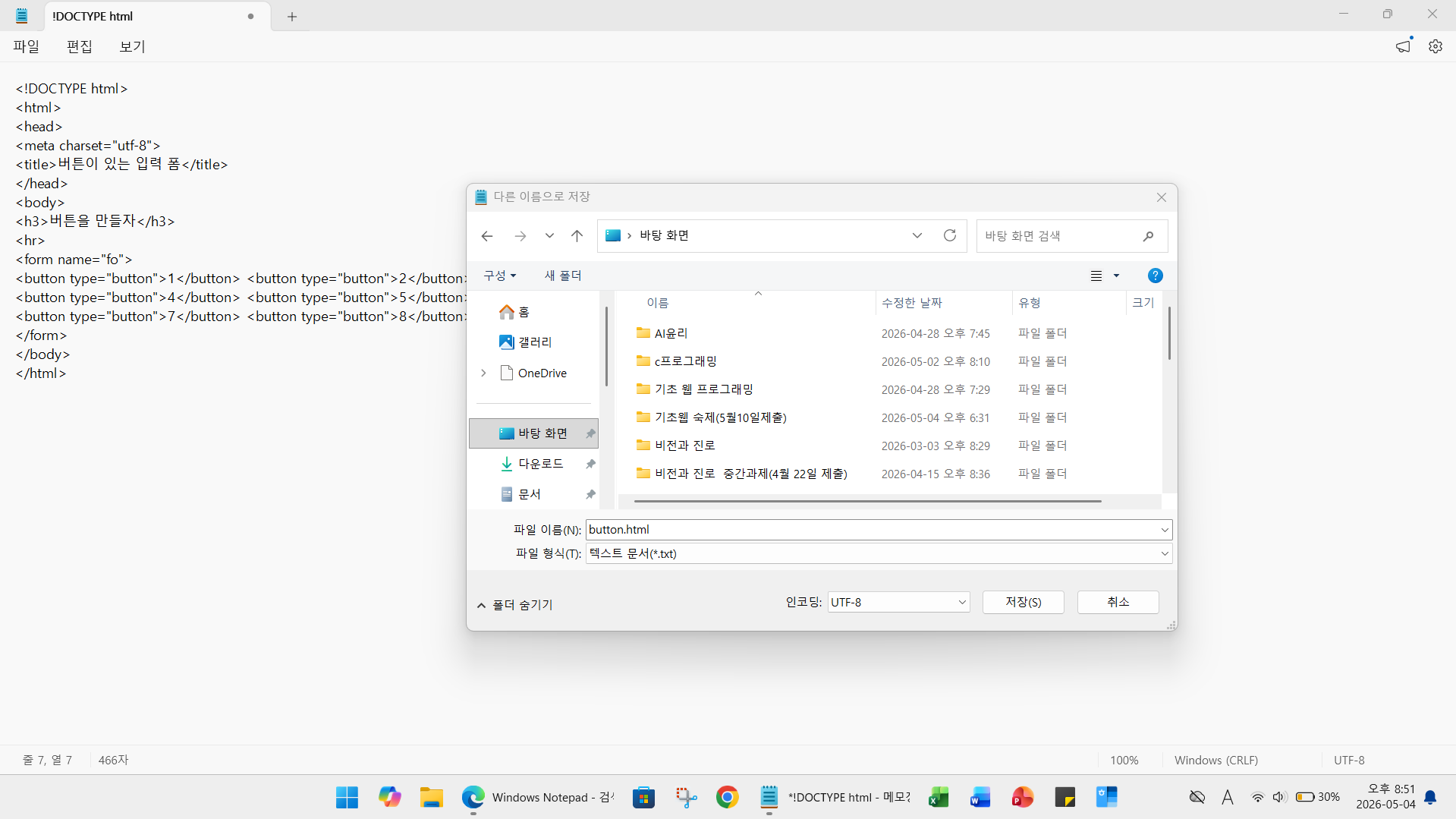
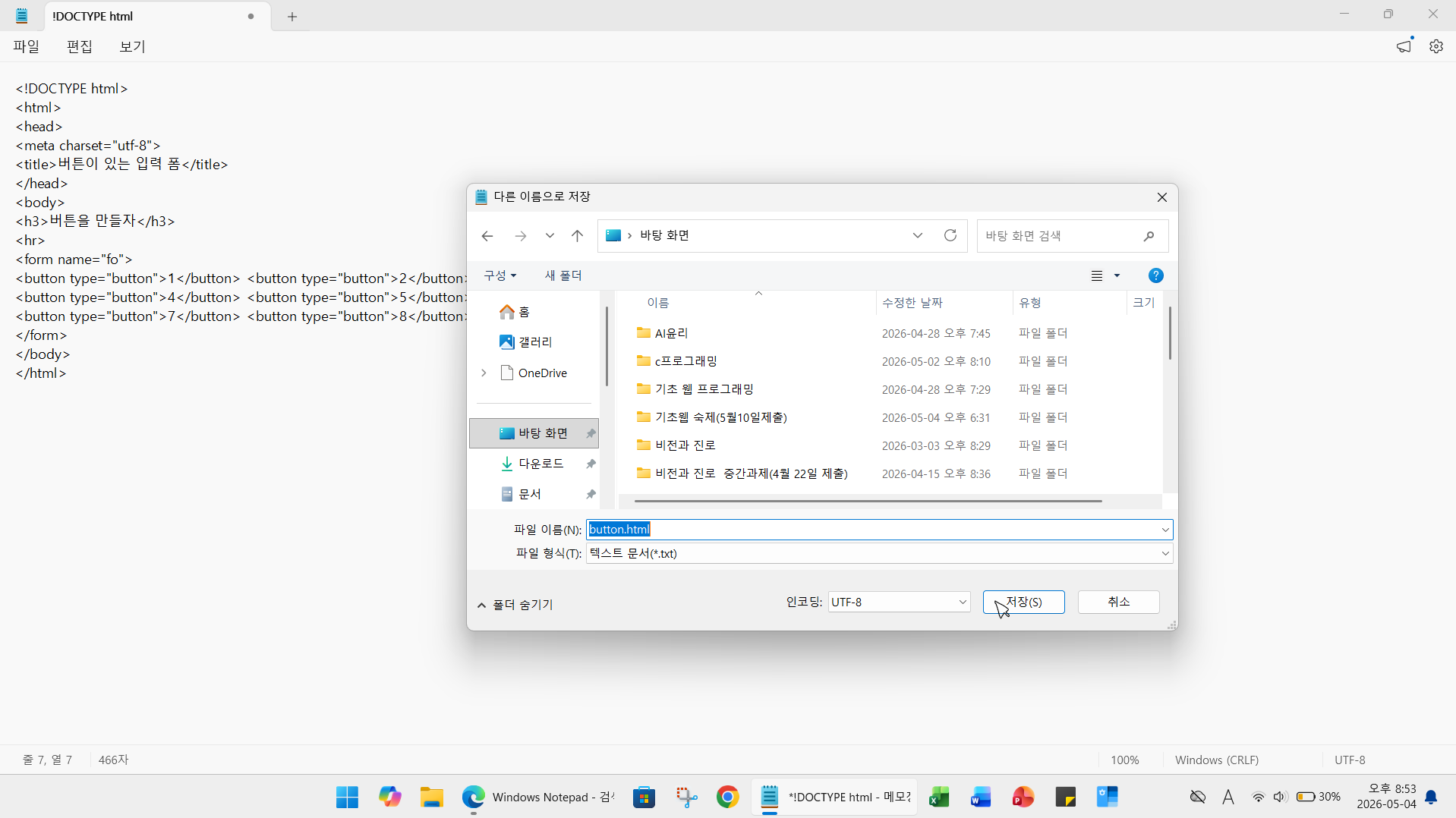
이제 저장(S) 눌러줍시다.

이제 바탕 화면으로 갑시다.
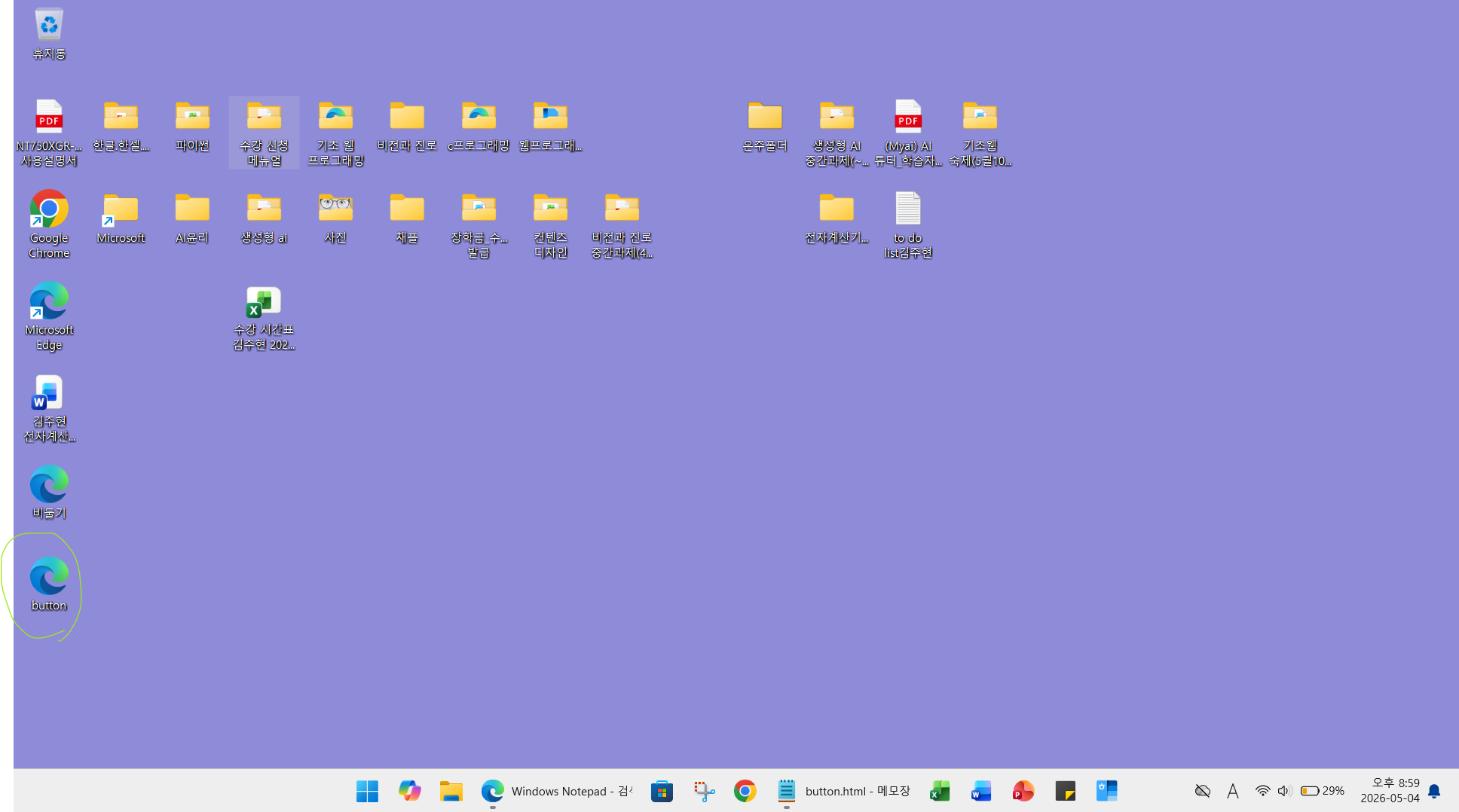
저쪽 왼쪽에 button 이라고 써진 거 빠르게 더블 클릭하여 눌러봅시다.
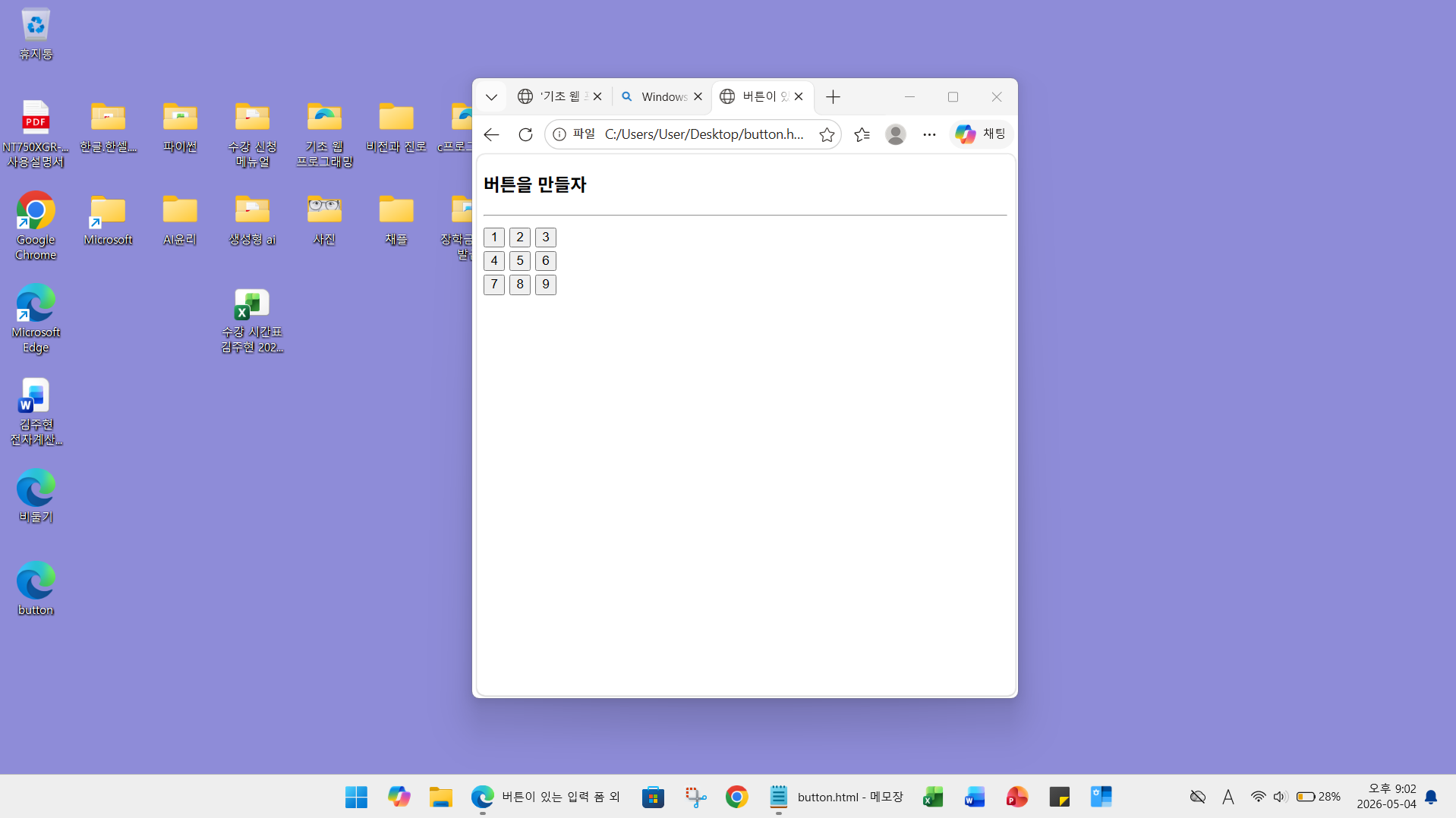
됩니다. 나중에 이렇게
button.html 파일을 이메일로 보내면 됩니다.
과제 2) 와 과제 3)

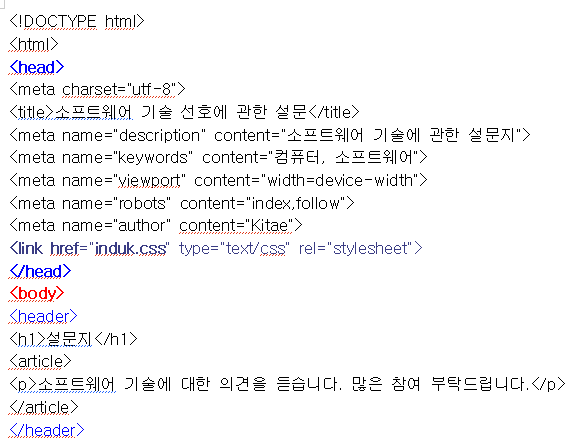

왜냐하면 <link href="induk.css" type="text/css" rel="stylesheet"> 이 있기 때문에,
이건 외부 CSS3 스타일 시트 파일을 이 메모장(Windows Notepad) 파일로 불러올려고 쓰는 겁니다.
CSS3 스타일 시트는 제가 나중에 스스로 다 이해하면 여기서 재수정해서 제대로 쓰겠습니다.
그러므로 메모장(Windows Notepad) 더 추가하려면 일단 먼저 쓴 다음에
마우스를 화면 천장 위에 있는 왼쪽 부분에서 저 + 기호를 마우스로 눌러줍시다.
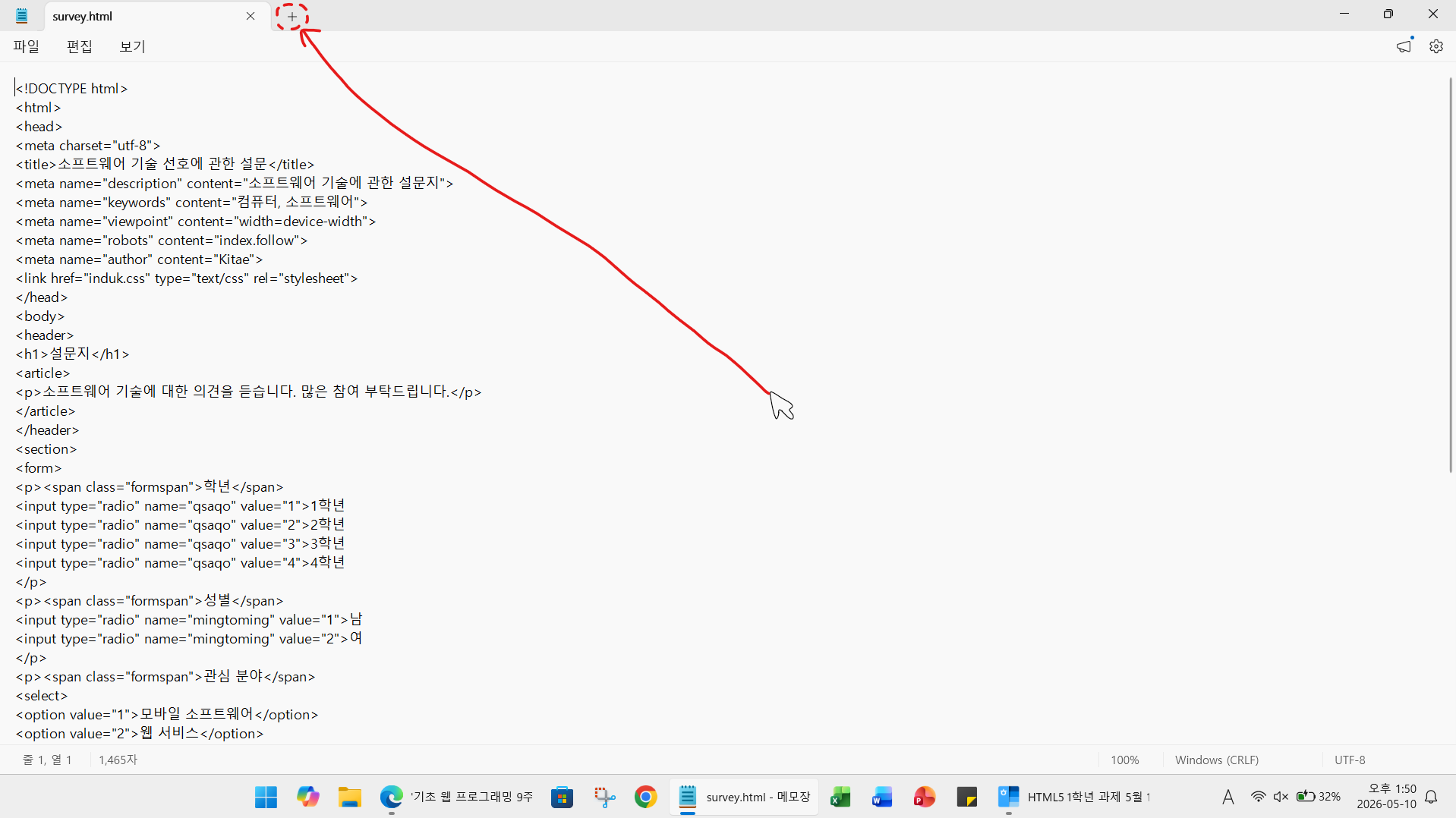

그러면 메모장을 더 추가했습니다. 우선 먼저 이름 저장부터 합시다.